
Připojení pomocí P2P (bez nutnosti veřejné IP adresy)
Díky unikátní vlastnosti připojení zařízení pomocí P2P již nemusíte zřizovat a platit veřejnou (statickou) IP adresu. Připojení kamerového systému k internetu nebylo nikdy jednodušší.
Co budu potřebovat?
- Router připojený k internetu (pevné i mobilní) – dodává poskytovatel internetového připojení.
- Patch kabel pro propojení rekordéru/IP kamery a routeru.
- Přihlašovací údaje do zařízení – výchozí hodnoty naleznete v manuálech.
Jak na to?
1) Připojte patch kabel (není součástí balení zařízení) k routeru. Je dobré, když je v routeru povolený a nastavený DHCP server, který přiděluje lokální IP adresy připojeným zařízením. Pokud DHCP v routeru povoleno není, bude třeba nastavit síťové údaje do rekordéru nebo IP kamery ručně – pro zkušené uživatele.
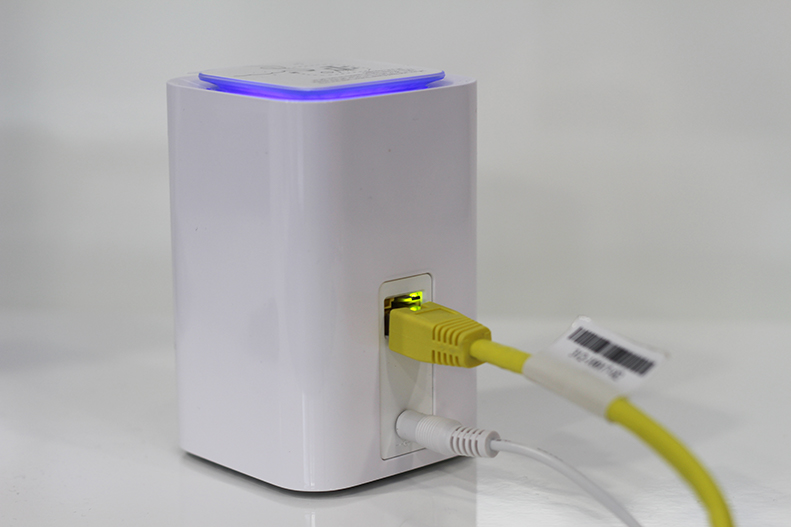
2) Druhý konec patch kabelu připojte do odpovídajícího portu v zařízení.
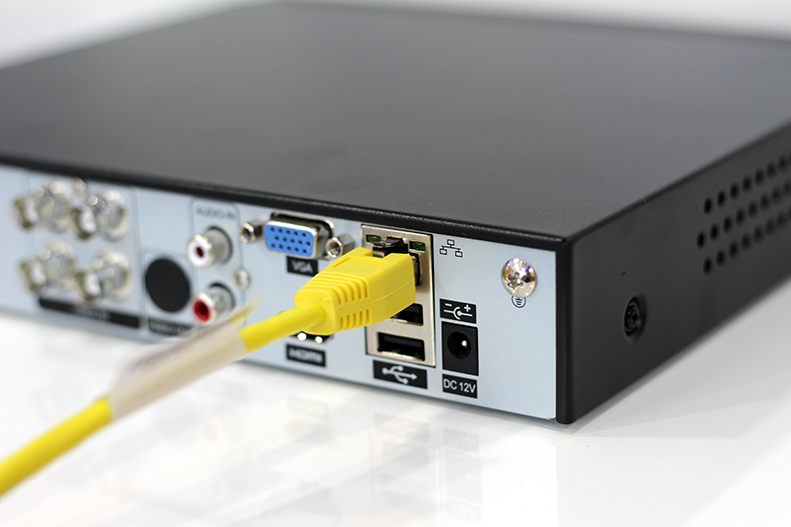
3) Povolení služby P2P v zařízení lze provést více způsoby:
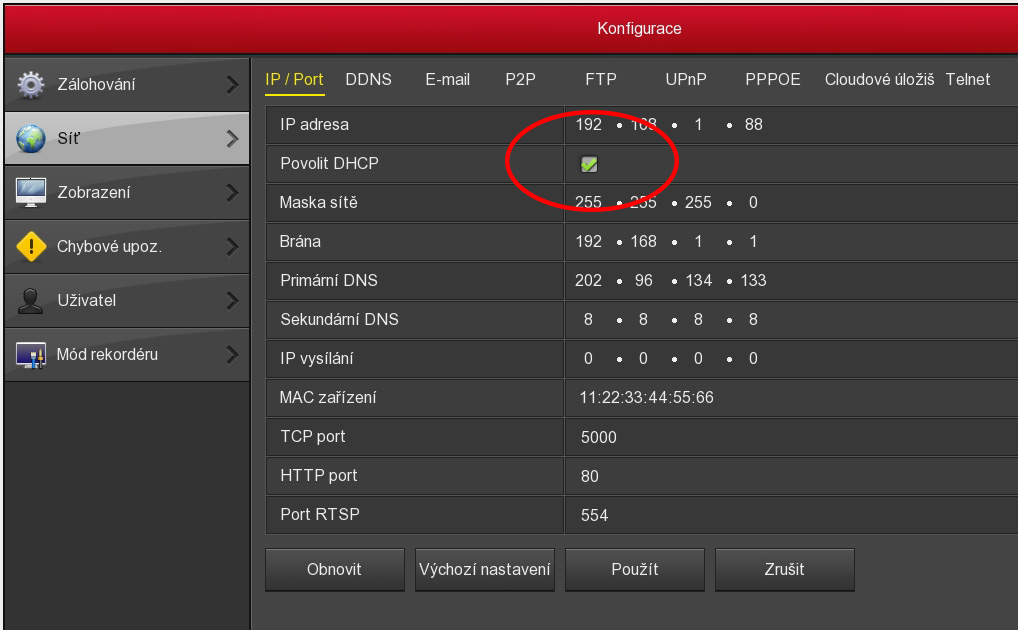
- Pomocí monitoru/TV (připojeného k rekordéru) – přejděte v menu do nastavení sítě a zaškrtněte volbu „Povolit DHCP“. Dojde tak k načtení správných údajů z routeru a rekordér komunikuje do internetu a s P2P serverem.
- Pomocí aplikace nebo webového rozhraní v PC (rekordéry a IP kamery) – základem je umět se dostat na webové rozhraní zařízení nebo mít nainstalovanou aplikaci Search Tool – ve webovém rozhraní najdete odpovídající záložku konfigurace pro nastavení LAN a zaškrtnete v nabídce možnost přidělení z DHCP.
4) Dalším krokem je aktivace samotné služby P2P v menu zařízení. Přejděte do nabídky P2P a službu pomocí zaškrtnutí boxu a uložení povolte. Během několika desítek sekund by se měl status služby změnit na On-line.
- Off-line – služba není dostupná – zkontrolujte nastavení sítě a připojení k internetu, případně službu níže povolte.
- On-line – služba je dostupná – můžete se připojovat vzdáleně pomocí výrobního čísla vašeho zařízení viz příklad na obrázku.

5) Dále pokračujte dle návodu k jednotlivým aplikacím:
- Pro sledování a správu pomocí webového prohlížeče
- Založení Bitvision účtu a přidání zařízení pro on-line sledování